
Druckdaten richtig vorbereiten
Eine praktische Anleitung zu Anschnitt, Farbe, Auflösung und PDF-Export – damit gedruckt wird, was Sie gestaltet haben.
Die meisten Druckprobleme sind keine Druckprobleme. Sie entstehen Wochen früher in der Layoutdatei, sind fast immer billig zu vermeiden und teuer zu beheben. Diese Seite erklärt, was eine Druckerei tatsächlich von Ihnen braucht, warum – und welche Schalter Sie in der Software umlegen, die Sie ohnehin benutzen.
Wenn Sie nur eine Sache lesen, lesen Sie die Checkliste am Ende. Wenn Sie ein neues Projekt beginnen, lesen Sie zuerst Abschnitt 1 – das spart am meisten Zeit.
1. Bevor Sie mit dem Gestalten beginnen
Eine Handvoll Entscheidungen muss fallen, bevor jemand eine Layoutdatei öffnet. Sie falsch zu treffen bedeutet meist, die ganze Publikation neu aufzubauen. Sprechen Sie deshalb in der Konzeptphase mit uns, nicht am Tag vor dem Abgabetermin.
Klären Sie zuerst mit uns:
- Endformat – die fertige Größe nach dem Schneiden, in Millimetern (z. B. 210 × 297 mm).
- Gesamtseitenzahl – einschließlich Leerseiten, ohne Vorsatz und Einkleber. Diese kalkulieren und liefern wir als eigene Teile.
- Bindung – Klebebindung, Festeinband, Fadenheftung, Rückstichheftung, Wire-O, Schweizer Broschur, Lay-flat.
- Papier – Sorte, Grammatur und Oberfläche für Inhalt und Umschlag getrennt. Das Papier bestimmt die Rückenstärke, deshalb können wir Ihnen vorher keine Umschlagvorlage geben.
- Farbigkeit – 4+4 CMYK, 1+1 nur Schwarz, gemischte Lagen oder Pantone-Sonderfarben.
- Veredelung – Kaschierung matt, glänzend oder Soft-Touch, partieller UV-Lack, Heißfolienprägung, Prägung, Stanzung, abgerundete Ecken, Lesebändchen, Kapitalband.
Sobald das feststeht, schicken wir Ihnen die genaue Rückenstärke und auf Wunsch eine Umschlagvorlage, in der Anschnitt, Einschlag und Falzbereiche bereits eingezeichnet sind. Gestalten Sie in unsere Vorlage hinein, dann passt der Umschlag.
Die Regeln für die Seitenzahl hängen von der Bindung ab. Rückstichgeheftete Publikationen brauchen eine durch 4 teilbare Seitenzahl. Klebegebundene Bücher müssen durch 2 teilbar sein, fadengeheftete durch 4; in der Praxis bevorzugen wir Vielfache von 8 oder 16, weil ein Bogen so zur Lage gefalzt wird. Ungerade Seitenzahlen werden mit Leerseiten aufgefüllt – entscheiden Sie, wo diese sitzen, sonst entscheiden wir es für Sie.
2. Anschnitt, Endformat und Sicherheitsabstand
Papier bewegt sich. Eine Schneidemaschine, die einen Stapel von mehreren hundert Bogen schneidet, arbeitet auf etwa ±1 mm genau, und Falzen und Binden bringen ihre eigene Toleranz mit. Alles in diesem Abschnitt existiert, um diese Bewegung aufzufangen.
Die drei Linien auf jeder Seite
- Endformatlinie – die fertige Kante der Seite. Das ist Ihr Dokumentformat.
- Anschnitt – zusätzliches Bildmaterial, das an jeder Außenkante 3 mm über die Endformatlinie hinausläuft. Jeder Hintergrund, jedes Bild und jede Farbfläche, die die Kante der fertigen Seite berühren soll, muss in den Anschnitt hinauslaufen.
- Sicherheitsabstand – eine innere Zone, mindestens 5 mm innerhalb der Endformatlinie, in der nichts steht, dessen Verlust Sie sich nicht leisten können. Text, Seitenzahlen, Logos und Gesichter bleiben darin.
Warum der Anschnitt zählt
Endet ein Foto genau auf der Endformatlinie und der Schnitt liegt 0,5 mm daneben, entsteht ein dünner weißer Streifen an der Seitenkante. Das ist einer der sichtbarsten und häufigsten Fehler in unprofessionellen Druckdaten und nach dem Druck nicht mehr zu reparieren. Mit 3 mm Anschnitt sind dieselben 0,5 mm Abweichung unsichtbar.
Der Bund – der Rand, den alle vergessen
In einem gebundenen Buch verschwindet ein Teil des Innenrands im Rücken. Halten Sie bei Klebebindung mindestens 10 mm Innenrand, bei dicken Büchern mehr, und führen Sie in einem klebegebundenen Titel niemals Text über den Bund – er krümmt sich in den Leim und wird unlesbar. Bilder dürfen über den Bund laufen, Fließtext nicht.
Faustregel: 3 mm nach außen, 5 mm nach innen, 10 mm am Rücken. Bei einem Dokument von 210 × 297 mm misst die exportierte PDF-Seite mit Anschnitt 216 × 303 mm.
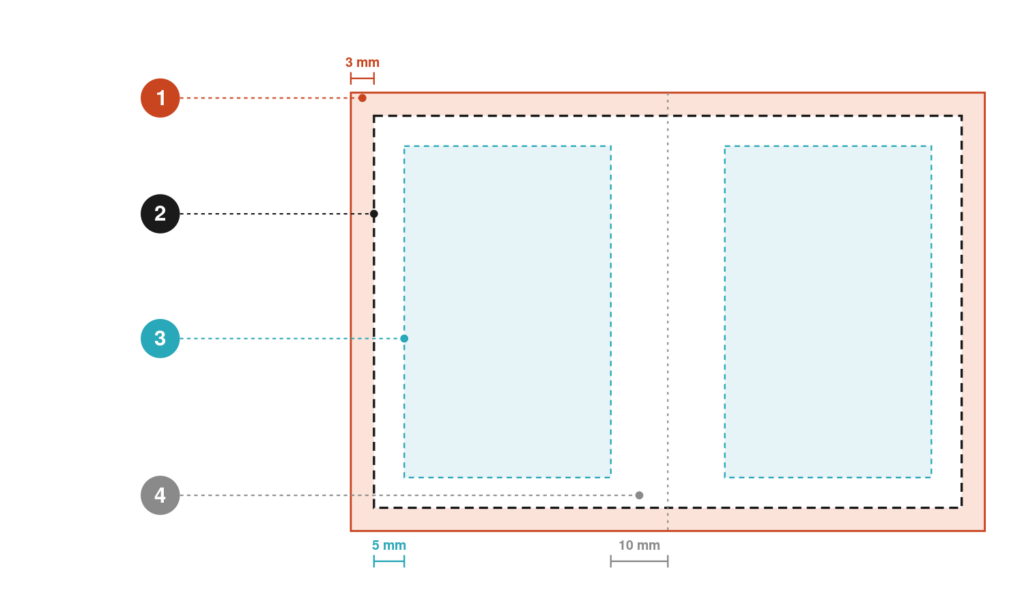
- Anschnitt – 3 mm. Bildmaterial, das an allen Außenkanten über die Schnittkante hinausläuft. Jeder Hintergrund und jedes Bild, das die Kante der fertigen Seite berühren soll, muss in diesen Streifen hineinlaufen.
- Schnittkante. Hier wird geschnitten. Die tatsächliche Lage schwankt um bis zu ±1 mm – genau dafür gibt es den Anschnitt.
- Sicherheitsabstand – 5 mm. Text, Seitenzahlen, Logos und Gesichter bleiben mindestens so weit innerhalb der Schnittkante.
- Bundsteg – 10 mm. Der innere Rand am Rücken. Ein Teil davon verschwindet in der Bindung, dort gehört nichts hin, was gelesen werden muss.
3. Farbe: warum Druck CMYK ist
RGB und CMYK sind nicht zwei Fassungen derselben Sache
Ihr Bildschirm sendet Licht aus. Er baut Farbe additiv aus Rot, Grün und Blau: von Schwarz ausgehen, Licht hinzufügen, Weiß erhalten. Der Druck macht das Gegenteil: Farbe absorbiert Licht, und Farbe entsteht subtraktiv mit Cyan, Magenta, Gelb und Schwarz auf weißem Papier. Von weißem Papier ausgehen, Farbe hinzufügen, Schwarz erhalten.
Die Folge: beide decken nicht denselben Farbraum ab. RGB kann kräftige, gesättigte Farben zeigen – leuchtendes Blau, Neongrün, reines Orange – die keine Kombination aus vier Prozessfarben wiedergeben kann. Schicken Sie eine RGB-Datei, muss jemand oder etwas sie nach CMYK wandeln, und diese Farben fallen auf den nächstgelegenen druckbaren Wert zurück. Aus brillantem RGB-Blau wird ein stumpferes, graueres Blau. Aus Neongrün wird Oliv.
Die Frage ist nie, ob die Wandlung stattfindet. Die Frage ist, wer sie steuert. Wandeln Sie selbst, in Ihrer Software, mit dem richtigen Profil, sehen Sie das Ergebnis und können nachbessern. Wenn Sie das nicht möchten, schicken Sie RGB: Wir konvertieren kostenlos mit dem Profil für Ihr Papier, und Sie sehen das Ergebnis im Proof statt am Bildschirm.
Welches Profil
Eine CMYK-Datei ist nur zusammen mit einem ICC-Profil sinnvoll, das sagt, welche Papier- und Druckbedingung sie beschreibt. Sofern wir nichts anderes gesagt haben, verwenden Sie:
| Papier | Profil | Standard | Max. Farbauftrag |
|---|---|---|---|
| Gestrichen (glänzend, matt, seidenmatt) | PSO Coated v3 | FOGRA51 | 300 % |
| Gestrichen – älter, noch verbreitet | ISO Coated v2 | FOGRA39 | 330 % (300 % in der 300er-Variante) |
| Ungestrichen, holzfrei | PSO Uncoated v3 | FOGRA52 | 300 % |
| Ungestrichen – älter | PSO Uncoated ISO12647 | FOGRA29 | 300 % |
Ihr Programm hat diese beiden v3-Profile vermutlich noch nicht. Adobe liefert weiterhin den älteren europäischen Satz aus – Coated FOGRA39 und Uncoated FOGRA29 –, PSO Coated v3 und PSO Uncoated v3 sind nicht dabei. Kostenlos erhältlich sind sie bei eci.org. Einmal installieren genügt; wo sie danach auftauchen, hängt vom Programm ab.
- Adobe InDesign, Illustrator und Photoshop. Die .icc-Dateien im Betriebssystem installieren, das Programm neu starten, dann das Profil unter Bearbeiten → Farbeinstellungen → Arbeitsfarbräume → CMYK wählen.
- Affinity Publisher, Photo und Designer. Sie führen keine eigene Profilbibliothek, sondern zeigen schlicht das an, was im Betriebssystem installiert ist – mehr als das Installieren der Dateien ist nicht nötig.
- CorelDRAW. Entweder in den Farbordner des Betriebssystems installieren oder das Profil in den programmeigenen Color-Ordner laden – CorelDRAW liest beide.
- QuarkXPress. Die Dateien in den Ordner Profiles innerhalb von Required Components im QuarkXPress-Programmordner legen oder unter Hilfsmittel → Profilmanager einen anderen Ordner angeben, dann neu starten.
Wohin die Dateien gehören: Windows C:\Windows\System32\spool\drivers\color, macOS ~/Library/ColorSync/Profiles. Wenn Sie wirklich nicht wissen, worauf der Auftrag gedruckt wird, fragen Sie uns, bevor Sie irgendetwas wandeln.
Profil verwenden – und dann aus dem PDF weglassen. Das Profil gehört in Ihr Layoutprogramm, wo es die Wandlung nach CMYK steuert. Es gehört nicht in die Datei, die Sie uns schicken: Wir wollen ein schlichtes, bereits gewandeltes CMYK-PDF ohne eingebettetes ICC-Profil. Abschnitt 8 zeigt, wie Sie das in jedem Programm einstellen.
Gesamtfarbauftrag
Die Summe der vier Farbanteile darf an keiner Stelle 300 % überschreiten – unabhängig vom Profil, auch wenn das Profil selbst mehr zulässt, wie ISO Coated v2. Darüber trocknet die Farbe nicht schnell genug: sie legt auf der Rückseite des nächsten Bogens ab, schmiert beim Falzen und kann im Falz brechen. Ein „Schwarz”, gemischt als 100/100/100/100, ergibt 400 % und macht auf jeder Maschine Ärger.
Schwarz: zwei verschiedene Aufgaben
- Kleine Schrift, feine Linien, Barcodes: nur 100 % Schwarz. Nichts sonst. Aus vier Farben aufgebaute schwarze Schrift verlangt, dass alle vier Druckwerke exakt im Passer stehen; ein hundertstel Millimeter Abweichung, und die Buchstaben wirken unscharf oder farbig gesäumt.
- Große Flächen: Tiefschwarz. 100 % Schwarz allein wirkt auf einer großen Fläche flau und graubraun. Legen Sie eine Unterfarbe an – C 60 / M 40 / Y 40 / K 100 (240 % gesamt) ist auf gestrichenem Papier eine sichere, neutrale Rezeptur. Fragen Sie uns, wenn Sie über einen ganzen Umschlag ein bestimmtes Tiefschwarz treffen wollen.
Sonderfarben
Ist der Auftrag als Vierfarbdruck kalkuliert, dürfen keine Pantone-Farbfelder in der Datei übrig sein – prüfen Sie Ihre Farbfeldpalette und wandeln Sie sie um, sonst tun wir es, und das Ergebnis kann überraschen. Drucken Sie tatsächlich eine Sonderfarbe, benennen Sie das Farbfeld exakt wie die Pantone-Referenz, definieren Sie es als Vollton (nicht Prozess) und verwenden Sie dasselbe Farbfeld in allen Dateien einheitlich.
Schwarzweiße Innenteile
Ein einfarbiger Buchblock gehört in Graustufen oder 100 % Schwarz, nicht in CMYK. Ein „schwarzweißes” Foto, das in CMYK bleibt, trägt Spuren der anderen drei Farben und druckt mit Farbstich – und Sie bezahlen vier Farben bei einem Auftrag, der als eine kalkuliert wurde.
4. Bilder und Auflösung
- 300 ppi effektive Auflösung in der Größe, in der das Bild tatsächlich steht. Ein Bild mit 300 ppi bei 100 mm Breite hat nur noch 150 ppi, wenn Sie es auf 200 mm skalieren. Prüfen Sie die effektive Auflösung im Layoutprogramm (InDesign: Verknüpfungen → Effektive PPI), nicht die nominelle Größe der Datei.
- 1200 ppi für reine Bitmap-Strichzeichnungen (gescannte Zeichnungen, technische Schraffuren).
- Niemals hochrechnen. Ein kleines Bild zu vergrößern fügt Pixel hinzu, aber keine Details. Wenn Sie nur ein Foto mit 600 px haben, verwenden Sie es klein oder suchen Sie ein anderes.
- Keine Bilder von Webseiten. Sie haben typischerweise 72 ppi, sind RGB und bereits JPEG-komprimiert. Auf Papier wirken sie weich und klobig.
- Logos gehören als Vektor (AI, EPS oder PDF), nicht als PNG von einer Webseite.
- Platzieren, nicht einfügen. Nutzen Sie Datei → Platzieren, damit Bilder verknüpft und in voller Qualität bleiben. Kopieren aus dem Browser oder aus Word verschlechtert sie.
- Keine fehlenden oder geänderten Verknüpfungen beim Export. Prüfen Sie die Verknüpfungen bzw. den Ressourcen-Manager, bevor Sie exportieren.
Bildschirme lügen über Schärfe. Ein Bild mit 100 ppi sieht auf einem Laptop gut aus und auf Papier schlecht, weil Papier etwa dreimal mehr Detail auflöst als ein Bildschirm. Beurteilen Sie Bilder bei 300–400 % Zoom oder drucken Sie eine Testseite in Endgröße.
5. Schriften und feine Details
- Betten Sie jede Schrift ein oder wandeln Sie den Text in Pfade um. Eine nicht eingebettete Schrift wird ersetzt und Ihr Layout läuft um – andere Zeilenumbrüche, andere Seitenzahl.
- Wenn Sie Text in Pfade wandeln, behalten Sie eine bearbeitbare Fassung. In Pfade gewandelter Text lässt sich nicht mehr korrigieren, und Korrekturen in letzter Minute sind normal.
- Niemals die Schaltflächen für unechtes Fett oder Kursiv verwenden, die einen Schnitt simulieren, den die Schrift nicht hat. Nehmen Sie den echten Schnitt aus der Familie.
- Mindestgrößen: positive Schrift (dunkel auf hell) nicht kleiner als 6 pt; negative Schrift (weiß aus einer Farbe ausgespart) nicht kleiner als 8 pt und möglichst in einem Schnitt, der nicht zuläuft. Negative Schrift aus einem Vierfarbaufbau ist der schnellste Weg zu unscharfen Buchstaben.
- Mindestlinienstärke 0,25 pt (etwa 0,09 mm). Alles Dünnere, auch die Einstellung „Haarlinie”, kann aufbrechen oder verschwinden. Negative Linien müssen noch stärker sein.
- Prüfen Sie Ihre Lizenzen. Manche Schriften dürfen nicht in ein PDF eingebettet werden; Ihre Software warnt beim Export.
6. Das Dokument richtig anlegen
Beginnen Sie in der richtigen Größe. In A4 zu gestalten und später zu skalieren ist die häufigste Einzelursache für unscharfe Bilder, falschen Anschnitt und verschobene Ränder.
- Dokument im endgültigen Endformat anlegen, in Millimetern, mit 3 mm Anschnitt an allen vier Seiten.
- Farbmodus auf CMYK stellen und das richtige ICC-Profil zuweisen, bevor Sie ein einziges Element platzieren.
- Ränder bewusst setzen – mindestens 5 mm vom Endformat, mindestens 10 mm am Rücken.
- Musterseiten verwenden, damit Kolumnentitel und Seitenzahlen auf jeder Seite an derselben Stelle sitzen.
- Seite 1 ist die erste rechte Seite. Seite 1 ist niemals eine linke Seite.
- Leerseiten gehören in die Datei. Ist Seite 148 leer, muss sie im PDF als leere Seite vorhanden sein. Lassen Sie sie nicht weg.
- Einzelseiten exportieren, keine Doppelseiten – außer wir haben ausdrücklich Doppelseiten verlangt. Wir schießen die Seiten selbst auf den Druckbogen aus; ein PDF aus Doppelseiten muss erst getrennt werden, und Seiten, die über den Bund anschneiden, verlieren dabei ihren Anschnitt.
- Umschlag in einer eigenen Datei, getrennt vom Buchblock (siehe nächster Abschnitt).
- Keinerlei Druckmarken. Keine Schnitt- oder Endformatmarken, keine Passermarken, keine Farbkontrollstreifen, keine Seiteninformationen und nichts von Hand Gezeichnetes, das sie nachahmt. Wir schießen den Auftrag aus und setzen unsere eigenen Marken; Marken in Ihrer Datei stören dabei nur. Lassen Sie das Bildmaterial sauber und lassen Sie den Anschnitt seine Arbeit tun.
7. Der Umschlag ist eine eigene Datei
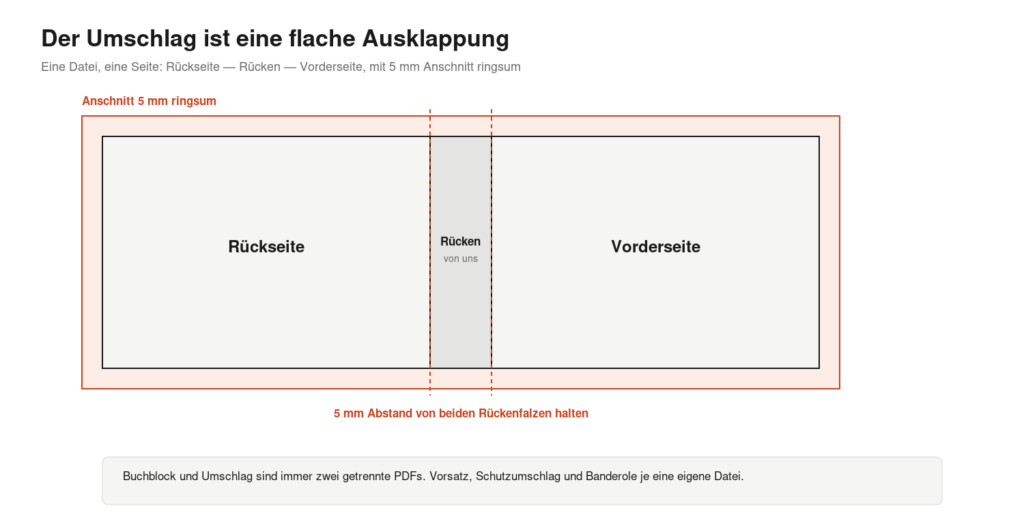
Buchblock und Umschlag werden auf verschiedenen Maschinen, auf verschiedenem Papier und zu verschiedenen Zeiten gedruckt. Es sind immer zwei getrennte PDFs.
Softcover (Klebebindung)
Eine flache Ausklappung, von links nach rechts angelegt als Rückseite – Rücken – Vorderseite, auf einer Seite, mit 3 mm Anschnitt ringsum. Die Rückenstärke kommt von uns – sie hängt von Seitenzahl, Papiervolumen und Bindeart ab und lässt sich nicht zuverlässig schätzen. Halten Sie Text und Logos auf beiden Seiten mindestens 5 mm von den Rückenfalzen entfernt; die Toleranz der Klebebindung sorgt dafür, dass ein Element genau auf dem Falz auf der falschen Seite landet.
Mit Klappen läuft die Ausklappung: vordere Klappe – Rückseite – Rücken – Vorderseite – hintere Klappe. Die Klappenbreiten bekommen Sie ebenfalls von uns.
Hardcover (Festeinband)
- Einschlag: zusätzliches Bildmaterial an allen Außenkanten, das sich um die Pappe nach innen legt. Die Breite hängt von der Buchbinderei ab (typisch sind 20 mm) und ist in unserer Vorlage eingezeichnet – gestalten Sie immer darin. Das kommt zum normalen Anschnitt hinzu und ist auf der Innenseite des Einbands sichtbar – es ist also echtes Bildmaterial, kein Abfall. Führen Sie Hintergrund, Struktur oder Muster durch, statt sie an der Pappkante enden zu lassen.
- Falz bzw. Gelenk: 12 mm auf jeder Seite des Rückens. Dort biegt sich der Einband beim Öffnen; das Material wird in eine Rille gepresst. Halten Sie Schrift und wichtige Details heraus.
- Vorsatz, Schutzumschlag und Banderole sind wieder eigene Dateien, jede mit eigenen Maßen von uns.
Wire-O und Spiralbindung
Halten Sie alles mindestens 13 mm (Softcover) bzw. 16 mm (Hardcover) von der gebundenen Kante entfernt – dieser Streifen wird ausgestanzt.
Fordern Sie die Vorlage an. Wir schicken Ihnen eine PDF- oder InDesign-Vorlage, in der Rücken, Einschlag, Falz und Anschnitt bereits auf einer nicht druckenden Ebene eingezeichnet sind. Gestalten Sie hinein, dann erledigt sich dieser ganze Abschnitt von selbst.
8. Ein druckfertiges PDF exportieren, Schritt für Schritt
Das Ziel ist in jedem Programm dasselbe. Vier Dinge müssen auf die Datei zutreffen, die Sie uns schicken:
- PDF/X-1a:2001 – nur CMYK, Transparenz reduziert, Schriften eingebettet.
- Keine ICC-Profile in der Datei eingebettet. Wandeln Sie Ihre Farben beim Export in das von uns genannte Profil und lassen Sie das Profil dann weg. PDF/X-1a erledigt das selbst: die Richtlinie zur Profileinbettung steht fest auf Profile nicht einbetten und lässt sich nicht ändern. Wo ein Programm Ihnen die Wahl lässt, betten Sie nicht ein.
- Keine Druckmarken. Keine Schnitt- oder Endformatmarken, keine Passermarken, keine Farbkontrollstreifen, keine Seiteninformationen, kein Infobereich. Die Seite, die Sie uns schicken, ist die Seite plus ihr Anschnitt und sonst nichts.
- 3 mm Anschnitt an jeder Außenkante, und jede Seite als Einzelseite exportiert.
Warum kein Profil und keine Marken? Wir schießen Ihre Seiten auf Druckbogen aus und setzen dabei unsere eigenen Marken – Marken aus Ihrer Datei landen mitten auf einem gedruckten Bogen. Und weil wir Farbe auf unserer Seite gegen eine bekannte Druckbedingung wandeln und steuern, erzeugt ein eingebettetes Profil in der eingehenden Datei nur eine zweite, konkurrierende Anweisung. Eine saubere, bereits gewandelte CMYK-Datei ohne angehängtes Profil ist eindeutig.
Schicken Sie niemals eine native Arbeitsdatei (.indd, .afpub, .qxp, .sla) als Druckdatei, und drucken Sie niemals über einen Druckertreiber „in eine PDF-Datei”. Beides verliert Anschnitt und Farbsteuerung. Nutzen Sie immer den Exportbefehl des Programms.
Eine Anmerkung zur Transparenz. PDF/X-1a kennt keine lebende Transparenz, deshalb werden Schlagschatten, Schein, Füllmethoden und weiche Kanten beim Export reduziert. Das ist in Ordnung – reduzieren Sie aber in hoher Auflösung (alle Einstellungen unten tun das) und legen Sie transparente Objekte nicht direkt über Sonderfarben oder über Text, der nicht gerastert werden darf.
Adobe InDesign
Anlegen
- Datei → Neu → Dokument. Einheit mm; Breite und Höhe = Endformat; Anschnitt 3 mm an allen vier Seiten (Kettensymbol zum Verknüpfen). Infobereich auf 0 lassen.
- Bearbeiten → Farbeinstellungen. Einstellung: Europa, Druckvorstufe 3. CMYK-Arbeitsfarbraum = das von uns genannte Profil (z. B. PSO Coated v3). Richtlinien: Eingebettete Profile beibehalten.
- Bilder mit Datei → Platzieren einsetzen. Die Palette Verknüpfungen frei von fehlenden oder geänderten Verknüpfungen halten und die effektive PPI auf ≥ 300 prüfen.
- Fenster → Ausgabe → Separationsvorschau. Auf Farbauftrag umschalten, 300 % einstellen und nach markierten Flächen suchen.
Exportieren
- Datei → Exportieren → Format Adobe PDF (Druck).
- Adobe PDF-Vorgabe: [PDF/X-1a:2001].
- Allgemein: Alle Seiten; Seiten wählen, nicht Druckbogen. Tagged PDF erstellen und alle interaktiven Elemente abwählen.
- Komprimierung: Farbe und Graustufen – bikubische Neuberechnung auf 300 ppi bei Bildern über 450 ppi; JPEG, maximale Qualität. Schwarzweiß – 1200 ppi, CCITT Gruppe 4.
- Marken und Anschnitt: alle Marken abwählen – keine Schnittmarken, keine Anschnittmarken, keine Passermarken, keine Farbkontrollstreifen, keine Seiteninformationen. Anschnitteinstellungen des Dokuments verwenden aktivieren (3 mm). Infobereich nicht einbeziehen.
- Ausgabe: Farbkonvertierung = In Zielprofil konvertieren (Werte beibehalten); Ziel = das von uns genannte Profil. Die Richtlinie zur Profileinbettung zeigt Profile nicht einbetten und ist ausgegraut – genau so soll es sein.
- Erweitert: Schriften – Untergruppen bilden unter 100 %. Vorgabe für Transparenzreduzierung = [Hohe Auflösung].
- Den Umschlag getrennt als eigenes einseitiges PDF exportieren.
Adobe Illustrator
Illustrator ist richtig für Umschläge, Plakate, Verpackungen und einseitige Sachen. Es ist kein Buchsatzprogramm – für alles mit laufendem Text über viele Seiten nehmen Sie InDesign, Affinity Publisher oder Scribus.
- Datei → Neu. Einheit mm; Breite/Höhe = Endformat; Farbmodus CMYK; Rastereffekte 300 ppi; Anschnitt 3 mm ringsum.
- Bearbeiten → Farbeinstellungen → Europa, Druckvorstufe 3; CMYK = das von uns genannte Profil.
- Effekt → Dokument-Rastereffekt-Einstellungen → 300 ppi. Schlagschatten und Schein werden in dieser Auflösung gerastert.
- Platzierte Bilder einbetten (Verknüpfungen → Bild einbetten) oder die Verknüpfungen mitliefern.
- Datei → Speichern unter → Adobe PDF. Vorgabe [PDF/X-1a:2001].
- Marken und Anschnitt: alle Marken aus. Anschnitteinstellungen des Dokuments verwenden aktivieren (3 mm).
- Ausgabe: In Zielprofil konvertieren (Werte beibehalten); Ziel = unser Profil; Profileinbettung Profile nicht einbetten (unter PDF/X-1a fest).
- Illustrator-Bearbeitungsfunktionen beibehalten abwählen – das verdoppelt die Dateigröße ohne Nutzen für uns.
Adobe Photoshop
Photoshop ist die letzte Wahl für alles mit Text. Aus Photoshop exportierte Schrift ist gerastert – sie wirkt weicher als Vektorschrift und lässt sich nicht korrigieren. Setzen Sie niemals Fließtext in Photoshop.
- Datei → Neu. Größe = Endformat plus 3 mm an jeder Seite (aus A4 werden 216 × 303 mm); Auflösung 300 ppi; Farbmodus CMYK, 8 Bit.
- Bearbeiten → Farbeinstellungen → Europa, Druckvorstufe 3. Wenn die Datei in RGB begonnen hat, nehmen Sie Bearbeiten → In Profil umwandeln und wählen unser Profil – nicht Bild → Modus → CMYK, das die jeweilige Voreinstellung verwendet.
- Hilfslinien 3 mm von jeder Kante (Endformat) und 8 mm (Sicherheitsabstand) setzen.
- Schrift auf lebenden Textebenen belassen und eine Master-Datei mit Ebenen behalten.
- Datei → Speichern unter → Photoshop PDF. Vorgabe [PDF/X-1a:2001]; Photoshop-Bearbeitungsfunktionen beibehalten abwählen und im Speicherdialog ICC-Profil einbetten abwählen.
- Unter Ausgabe: Farbkonvertierung = In Zielprofil konvertieren (Werte beibehalten), Ziel = unser Profil, Profileinbettung Profile nicht einbetten. Marken gibt es hier nicht abzuschalten – achten Sie nur darauf, keine gezeichnet zu haben.
Affinity Publisher und Affinity Designer (v2)
- Datei → Neu. Typ Druck; Einheit mm; Seitengröße = Endformat; DPI 300; Farbformat CMYK 8; Farbprofil = unser Profil. Im Bereich Anschnitt 3 mm an allen vier Seiten setzen.
- Bei einem bestehenden Dokument: Datei → Dokument einrichten → Reiter Farbe und Anschnitt.
- Bilder mit Datei → Platzieren einsetzen. Fenster → Ressourcen-Manager prüfen – nichts fehlt, nichts geändert.
- Fenster → Preflight ausführen und jede Warnung beseitigen, bevor Sie exportieren.
- Datei → Exportieren → PDF. Vorgabe PDF/X-1a:2003 (Affinity beschriftet die X-1a-Vorgabe mit 2003; es ist dasselbe).
- Mehr… öffnen und bestätigen: Rastern = Nicht unterstützte Eigenschaften; Bilder über 300 dpi neu berechnen; Farbraum CMYK; ICC-Profil = unser Profil; ICC-Profil einbetten – abgewählt; Anschnitt einschließen ✔; und jeden Eintrag unter Druckmarken einschließen abgewählt lassen.
- Bereich auf Seiten stellen, nicht Doppelseiten. Den Umschlag als eigene Datei exportieren.
In Affinity Designer ist der Exportdialog derselbe; setzen Sie den Anschnitt in „Dokument einrichten” und exportieren Sie die Zeichenfläche.
Scribus (1.6 und neuer)
- Datei → Neu. Seitengröße auf Endformat setzen und im selben Dialog unter Anschnitt 3 mm ringsum eintragen.
- Datei → Dokument einrichten → Farbmanagement. Farbmanagement einschalten und als Drucker- bzw. Volltonfarbenprofil unser CMYK-Profil wählen.
- Palette in CMYK aufbauen: Bearbeiten → Farben und Füllungen. Übrig gebliebene RGB-Farbfelder löschen.
- Fenster → Preflight-Prüfung ausführen und alles Gemeldete beheben.
- Datei → Exportieren → Als PDF speichern.
- Reiter Allgemein: Kompatibilität PDF/X-1a; alle Seiten exportieren; Komprimierung automatisch, Qualität maximal, Bilder über 300 dpi neu berechnen.
- Reiter Druckvorstufe: Anschnitt des Dokuments verwenden aktivieren (3 mm). Schnittmarken, Anschnittmarken, Passermarken, Farbkontrollstreifen und Seiteninformationen alle abgewählt lassen.
- Reiter Farbe: Ausgabe bestimmt für: Drucker; Sonderfarben in Prozessfarben umwandeln aktivieren, außer der Auftrag ist wirklich ein Sonderfarbenauftrag. Scribus schreibt die X-1a-Ausgabebedingung namentlich und bettet keine Profile je Objekt ein – lassen Sie Eingebettete Farbprofile nicht verwenden aktiviert, damit nichts Zusätzliches mitreist.
- Reiter Schriften: jede Schrift der Liste einbetten oder in Pfade wandeln.
- Speichern, dann das Ergebnis prüfen (nächster Abschnitt).
QuarkXPress
- Datei → Neu → Projekt. Layouttyp Druck; Seitengröße = Endformat; Einheit mm.
- Bearbeiten → Farbeinstellungen → Ausgabe. Eine Ausgabeeinstellung auf Basis unseres CMYK-Profils anlegen oder wählen; als Quelleinstellung eine europäische Druckvorstufeneinstellung.
- Hilfsmittel → Verwendung. Reiter Schriften und Bilder prüfen – nichts fehlt oder ist geändert, effektive Auflösung ≥ 300 dpi.
- Datei → Exportieren → Layout als PDF.
- PDF-Stil PDF/X-1a, dann Optionen.
- Bereich Seiten: als Seiten exportieren, nicht als Doppelseiten.
- Bereich Marken: Modus Aus. Keine Schnittmarken, keine Passermarken, keine Farbkontrollstreifen.
- Bereich Anschnitt: Typ symmetrisch, Betrag 3 mm, An Anschnittkante beschneiden aktivieren.
- Bereich Farbe: Composite-Ausgabe, Einstellung = Ihre CMYK-Ausgabeeinstellung. Dort die Farboptionen so setzen, dass Quellprofile gewandelt und nicht eingebettet werden – PDF/X-1a erzwingt das, prüfen Sie es aber, statt es anzunehmen.
- Bereich Schriften: alle Schriften einbetten.
- Speichern.
Canva, Word, PowerPoint, Google Docs
Diese Werkzeuge sind nicht für den professionellen Druck gebaut. Sie arbeiten in RGB, können auf keiner Seite einen echten Anschnitt erzeugen, betten keine CMYK-Profile ein und ersetzen Schriften stillschweigend, wenn eine Datei den Rechner wechselt.
Der Export PDF für Druck von Canva taugt für einen einfachen Umschlag oder eine kurze Broschüre, aber die Datei bleibt RGB und die Farben verschieben sich bei unserer Wandlung. Canva fasst außerdem Anschnitt und Schnittmarken in einem einzigen Kästchen zusammen, Sie bekommen den Anschnitt also nicht ohne die Marken – und die Marken müssen weg. Für ein Buch, einen Geschäftsbericht oder alles Farbkritische nehmen Sie bitte eines der oben genannten Programme – oder fragen Sie uns nach einem Angebot für unseren DTP- und Druckvorstufendienst, dann setzen wir es aus Ihrem Text und Ihren Bildern.
Wenn Sie keine Wahl haben, machen Sie statt der Anschnittoption von Canva Folgendes: legen Sie die Arbeitsfläche 6 mm breiter und 6 mm höher an als das fertige Format und führen Sie den Hintergrund bis an die Kante dieser vergrößerten Fläche. Das ergibt echte 3 mm Anschnitt ringsum. Halten Sie Text und Logos mindestens 8 mm von der Kante der Arbeitsfläche entfernt, exportieren Sie als PDF für Druck mit ausgeschalteten Schnittmarken und Anschnitt und nennen Sie uns in der E-Mail das fertige Endformat, damit wir wissen, wo geschnitten wird.
9. Prüfen Sie Ihr PDF, bevor Sie es schicken
Zwei Minuten hier ersparen Tage später. Öffnen Sie das exportierte PDF – genau die Datei, die Sie schicken wollen, nicht das Layout, aus dem sie stammt.
In Adobe Acrobat Pro
- Datei → Eigenschaften → Beschreibung – Seitengröße prüfen. Mit Anschnitt sollte sie in beide Richtungen Endformat plus 6 mm betragen (216 × 303 mm bei A4).
- Prüfen, dass keine Druckmarken auf der Seite sind. Sehen Sie Schnittmarken, Passermarken oder einen Farbkontrollstreifen rund um das Bildmaterial, waren die Exporteinstellungen falsch – gehen Sie zurück und schalten Sie sie ab, statt die Datei zu schicken.
- Datei → Eigenschaften → Schriften – bei jedem Eintrag muss Eingebettet oder Eingebettete Untergruppe stehen.
- Druckproduktion → Ausgabevorschau – Überdrucken simulieren einschalten. Auf Separationen umschalten und über schwarzen Text fahren: nur die Schwarz-Platte darf einen Wert zeigen, und keine Seite darf eine RGB- oder Sonderfarbenplatte zeigen, die Sie nicht wollten. Gesamtfarbauftrag auf 300 % stellen, um Überschreitungen sichtbar zu machen.
- Druckproduktion → Preflight – das Profil PDF/X-1a-Kompatibilität ausführen. Es meldet auch, ob noch ein ICC-Profil in der Datei steckt.
- Jede Seite durchblättern. Seitenzahl, Reihenfolge und ob keine Seite gedreht oder doppelt ist.
- Auf 400 % in Ihre detailreichsten Bilder zoomen. Wirken sie hier weich, wirken sie auf Papier weich.
Wenn Sie nur den kostenlosen Acrobat Reader haben
Die drei Dinge, die die meisten Fehler abfangen, können Sie trotzdem prüfen: Seitengröße, Seitenzahl und Schrifteinbettung, alle unter Datei → Eigenschaften. Sehen Sie sich dann die Seitenkanten an – eine Seite mit Anschnitt zeigt Bildmaterial, das über die spätere Schnittkante hinausläuft, meist erkennbar an einer etwas größeren Seite als erwartet.
10. Die Dateien an uns schicken
- Ein PDF für den Buchblock – alle Seiten, in Reihenfolge, als Einzelseiten.
- Ein getrenntes PDF für den Umschlag – als flache Ausklappung mit Rücken (und Klappen, falls vorhanden).
- Eigene PDFs für Vorsatz, Schutzumschlag, Banderole, Einkleber und alles, was getrennt gedruckt wird.
- Dateien klar und einheitlich benennen:
Titel_Autor_Inhalt_v2.pdf,Titel_Autor_Umschlag_v2.pdf. Vermeiden Sie Leerzeichen, Schrägstriche sowie Umlaute und andere Sonderzeichen – sie brechen auf manchen Systemen. - Versionieren Sie immer und sagen Sie ausdrücklich, welche Datei welche ersetzt. „Die neue” ist keine Versionsnummer.
- Über den Upload-Link schicken, den wir Ihnen geben, oder per WeTransfer an Ihre Ansprechperson.
- Referenzen nennen. Wenn Sie einen Vertragsproof, eine frühere Auflage oder ein gedrucktes Muster haben, das wir treffen sollen, sagen Sie es von Anfang an – Farbabstimmung bedeutet nur etwas gegen eine physische Referenz.
11. Die Fehler, die wir am häufigsten sehen
| Was in der Datei steht | Was auf Papier passiert |
|---|---|
| RGB-Bilder in einem CMYK-Auftrag | Farbverschiebung – kräftige Blau- und Grüntöne werden flau und grau |
| Kein Anschnitt | Dünne weiße Streifen an den geschnittenen Kanten |
| Text 2 mm von der Schnittkante | Angeschnitten oder sichtbar schief zur Kante |
| Bilder mit 72 ppi von einer Webseite | Weich, klobig, erkennbar schlechte Qualität |
| Schriften nicht eingebettet | Ersetzte Schrift, umgelaufener Text, geänderte Seitenzahl |
| Doppelseiten statt Einzelseiten | Wir können nicht ausschießen, bevor sie getrennt sind – Verzögerung und verlorener Anschnitt am Bund |
| Leerseiten im PDF weggelassen | Seitenzahl stimmt nicht; das ganze Buch verschiebt sich um eine Seite |
| Umschlag im Seitenformat exportiert, ohne Rücken | Unbrauchbar – der Umschlag muss neu gemacht werden |
| Kleine Schrift in Tiefschwarz | Unscharfe, farbig gesäumte Buchstaben |
| Farbauftrag über 300 % | Ablegen auf dem nächsten Bogen, Schmieren, Brechen im Falz |
| Haarlinien unter 0,25 pt | Linien brechen auf oder verschwinden |
| Pantone-Farbfelder in einem Vierfarbauftrag | Unvorhersehbare Wandlung oder eine zusätzliche Platte, die Sie nicht bezahlt haben |
| Schnittmarken und Farbkontrollstreifen mitexportiert | Sie landen mitten auf dem ausgeschossenen Druckbogen – die Datei muss neu exportiert werden |
| ICC-Profil noch im PDF eingebettet | Eine zweite, konkurrierende Farbanweisung – die Datei muss vor der Plattenbelichtung neu geprüft werden |
| Text über den Bund eines klebegebundenen Buches | Wörter verschwinden im Leim |
12. Checkliste vor dem Schicken
Haken Sie jede Zeile ab, bevor Sie etwas schicken.
- Dokument im endgültigen Endformat angelegt, in Millimetern
- 3 mm Anschnitt an allen Außenkanten, und das Bildmaterial läuft auch wirklich hinein
- Nichts Wichtiges näher als 5 mm an der Schnittkante; 10 mm am Rücken
- Alles nach CMYK gewandelt mit dem von uns genannten Profil – und kein ICC-Profil im PDF eingebettet
- Keinerlei Druckmarken: keine Schnitt-, Anschnitt- oder Passermarken, keine Farbkontrollstreifen, keine Seiteninformationen
- Keine übrig gebliebenen RGB-Bilder und keine Pantone-Farbfelder in einem Vierfarbauftrag
- Gesamtfarbauftrag nirgends über 300 %
- Kleine Schrift und feine Linien nur in 100 % Schwarz
- Alle Bilder 300 ppi in Endgröße (1200 ppi bei Bitmap-Strichzeichnungen)
- Alle Schriften eingebettet oder in Pfade gewandelt
- Nichts dünner als 0,25 pt
- Einzelseiten, in Reihenfolge, Leerseiten enthalten – keine Doppelseiten
- Seitenzahl passt zur Bestellung und zu den Regeln der Bindung
- Umschlag als eigene flache Ausklappung mit der von uns genannten Rückenstärke
- Als PDF/X-1a:2001 über den Exportbefehl des Programms ausgegeben
- PDF geöffnet und geprüft: Seitengröße, Seitenzahl, Schriften, Separationen, keine Marken
- Dateien klar benannt und versioniert
Unsicher bei Ihren Dateien?
Schicken Sie sie uns vor dem Abgabetermin, nicht mit ihm. Wir prüfen jede eingehende Datei, und uns ist deutlich lieber, Ihnen jetzt von einem Problem zu erzählen als nach 3.000 gedruckten Exemplaren. Wenn Sie mit alldem nichts zu tun haben möchten: unser Team für DTP und Druckvorstufe bereitet die Daten für Sie auf.